
Aller au contenu

Viacitis Academy

Blog, Actualités Viacitis

Développez vos compétences professionnelles sur Viacitis grâce à nos ressources gratuites, disponibles en ligne et conçues pour vous aider à réussir.

Cette rubrique est spécifiquement développée pour que nos clients trouvent rapidement et précisément une aide dans l’utilisation du logiciel.

N’hésitez pas à nous demander des thèmes ou à nous faire parvenir vos propres astuces !

Besoin d’une réponse précise et rapide ? Consultez nos astuces

Astuce n°1 : Réaliser vos statistiques en récupérant les données des courses

Astuce n°1 : Réaliser vos statistiques en récupérant les données des courses
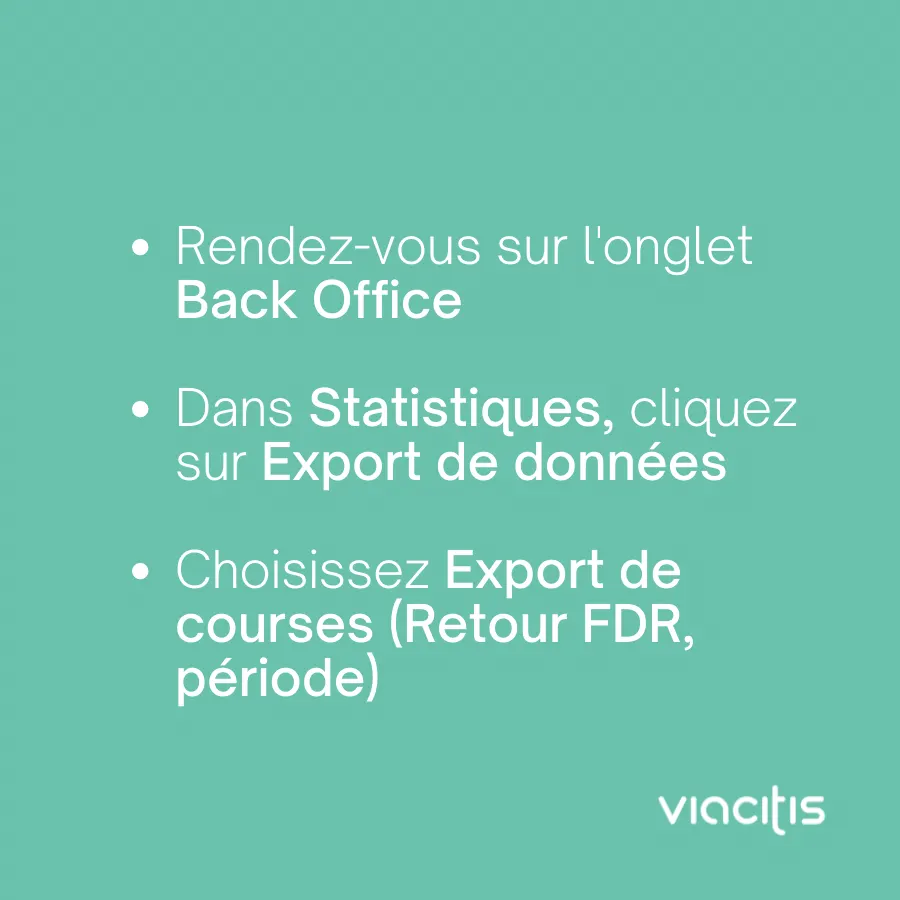
Rendez-vous sur l’onglet Back Office. Dans Statistiques, cliquez sur Export de données. Choisissez Export de courses (Retour FDR, période).

Renseignez la période dans les filtres des statistiques. Cliquez sur le bouton Exportez.

Vos données sont disponibles dans vos téléchargements. Bonne journée !

Astuce n°2 : À quoi sert le numéro de course ?

Astuce n°2 : À quoi sert le numéro de course ?
À identifier précisément le voyageur. De la référence à transmettre au Support.

Permet de suivre les modifications. Pour cela, cliquez sur : Onglet Courses puis Gestion des modifications.

Où trouver le numéro de course ?

Dans l’onglet « Course », sélectionnez Gestion de course puis Nom de l’usager. Le numéro de course est affiché dans la colonne n° de Demande et aussi à droite de Résumé du trajet.

Astuce n°3 : Annulations de dernières minutes, que faire ?

Astuce n°3 : Annulations de dernières minutes, que faire ?

Un véhicule est en panne le matin, vous n’avez pas de véhicule pour le remplacer ou une tempête de neige bloque et empêche la circulation. Vous devez annuler les courses, prévenir les usagers puis déprogrammer les courses non effectuées pour que celles-ci ne soient pas facturées à tort. Comment faire ?

Pour annuler les courses dans le logiciel :

Rendez-vous sur l’onglet « Course », puis cliquez sur la rubrique « Gérer les courses ». Sélectionnez/vérifiez la date. Sélectionnez le(s) conducteur(s) concerné(s) puis cochez l’ensemble de ses courses.

Ensuite, cliquez sur « Supprimer » et choisissez le motif d’annulation adéquat. Cliquez sur « Valider » et enfin, vérifiez le résultat.

Puis pensez à prévenir vos conducteurs et vos passagers !

Rendez-vous sur l’onglet « Back Office », puis cliquez sur la rubrique « Suivi Logiciel » et « Création de message ». Choisissez dans la liste déroulante la liste des passagers concernés (vous pouvez cliquer sur « Sélectionner tout »).

Rédigez votre message dans la fenêtre dédiée et sélectionnez le mode d’envoi (mail ou sms). Pour des annulations tardives, nous vous conseillons de procéder par sms.

Sans oublier de prévenir vos conducteurs ! En les appelant ou en leur envoyant un sms. Rq : via l’App. Conducteur, cela se fait automatiquement.

Astuce n°4 : Vision globale d’une journée

Astuce n°4 : Vision globale d’une journée
Vous voulez connaître votre niveau d’optimisation ? Ou vous avez besoin de savoir combien de conducteurs, de km ou de véhicules sont engagés par jour ? Cela est possible dans la rubrique Back-Office. Bonus : pour les plus joueurs d’entre vous, cet écran sert également pour une optimisation maximale de votre service de transport. Allez, venez, on vous explique tout !

Rendez-vous sur l’onglet « Back-office », puis cliquez sur la rubrique « Résumé de la journée ». Sélectionnez le « Contrat de service » (si vous en avez plusieurs) et la date voulue.

Vous arrivez alors sur un écran qui vous indique tous les évènements de la journée. Pour une vision globale (et pour votre suivi de gestion), des graphs de répartition des ressources et des demandes vous indiquent rapidement la répartition des données. Cet écran vous permet de connaître la liste des ressources et des demandes de courses de la journée détaillées avec leurs états.

Pour aller plus loin, cet écran est utile dans une optimisation poussée du logiciel.

Vous pouvez constater un problème, par ex. s’il y a trop de courses rejetées, et donc ensuite contrôler les raisons de ces rejets et si besoin forcer des courses. Vous pouvez faire des économies d’énergie : si vous constatez que les km haut le pied sont trop importants, relancez une optimisation : onglet Planification > Gestion du calendrier, choisir le contrat de service, l’option « Optimisation », cocher la journée concernée puis « Valider ». Tips : nous vous conseillons de faire une capture d’écran pour faire un avant/après et si besoin, pour vos rapports d’activité.

Astuce n°5 : Gestion des communications

Astuce n°5 : Gestion des communications

Vous voulez reprendre un message type de mail ou de sms ou vous avez besoin de savoir si un usager a bien reçu son message. Rien de plus simple avec la rubrique « Gestion des messages ». Par ici le guide !

Rendez-vous sur l’onglet « Back-office », puis cliquez sur la rubrique « Gestion des messages ». Sélectionnez/vérifiez la date ou la période et le contrat concerné.

Choisissez le type de communication (sms ou e-mails) et la catégorie de destinataires (conducteur ou usager). Puis, cliquez sur « Filtrer ». Tips : vous pouvez exporter aux formats excel, word et même .pdf ce tableau.

Le saviez-vous ? Les sms sont très utiles ! Pour la réassurance client (notamment pour les personnes qui sont moins à l’aise avec le numérique, #lafracturedigitale existe, ne l’ignorons pas). En cas de communication de crise, pour prévenir vos usagers et vos conducteurs d’une éventuelle annulation du service de transport (par ex. en cas de tempête de neige ou de panne).

Astuce n°6 : Un usager a disparu du logiciel ! Que faire ?!

Astuce n°6 : Un usager a disparu du logiciel ! Que faire ?!
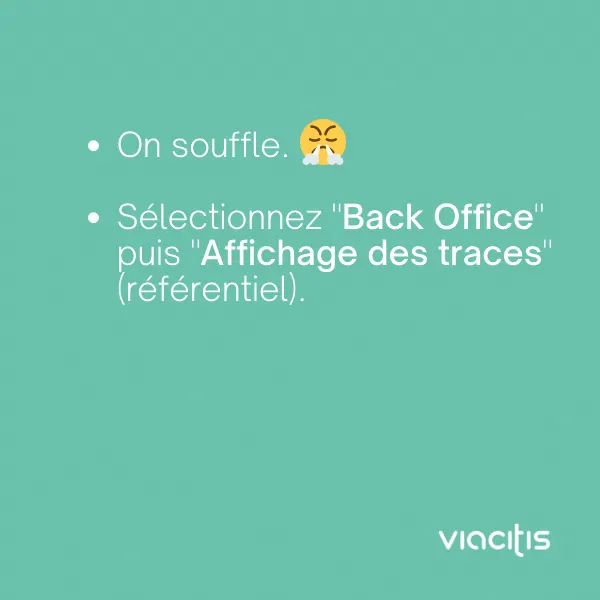
On souffle. Sélectionnez « Back Office » puis « Affichage des traces » (référentiel).

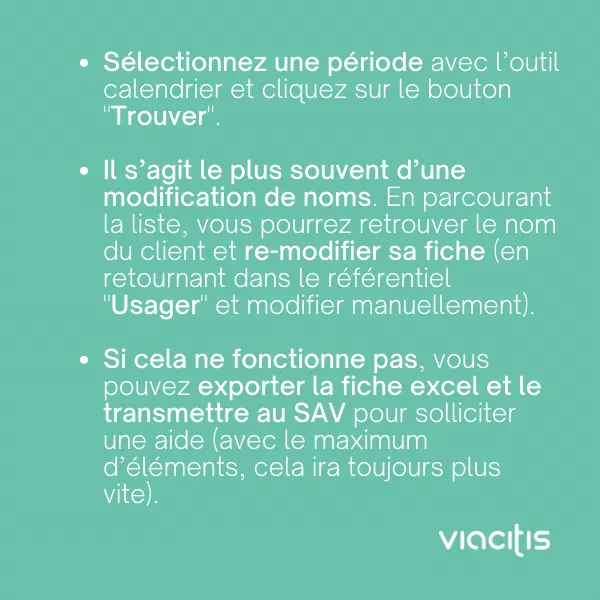
Sélectionnez une période avec l’outil calendrier et cliquez sur le bouton « Trouver ». Il s’agit le plus souvent d’une modification de noms : en parcourant la liste, vous pourrez retrouver le nom du client et re-modifier sa fiche (en retournant dans le référentiel « Usager » et modifier manuellement). Si cela ne fonctionne pas, vous pouvez exporter la fiche excel et la transmettre au SAV pour solliciter une aide (avec le maximum d’éléments, cela ira toujours plus vite).

Astuce n°7 : Vous avez optimisé votre journée mais quelque chose ne va pas

Astuce n°7 : Vous avez optimisé votre journée mais quelque chose ne va pas

Vous vous êtes armés de courage, vous avez paramétré vos données, l’optimisation est lancée mais bug ? Pas de panique, cela arrive. Tout d’abord et avant tout, nous vous conseillons de relancer la planification de la journée concernée (ce qui correspond en langage bienveillant informatique au « Dans le doute, reboot »). Si cela ne fonctionne pas, il vous faudra consulter les retours du moteur de calcul (pas de doute, vous devenez à ce moment un expert avancé de Viacitis).

Dans l’onglet « Backoffice », sélectionnez la rubrique « Affichage des traces » (moteur de calcul). 2 types d’informations peuvent alors s’afficher : « erreur » ou « alerte ».

S’il s’agit d’une « erreur » : contactez le SAV en expliquant l’historique de vos actions. S’il s’agit du message « alerte », 2 possibilités : la course est non résoluble ou la course est impossible à réaliser.

Une course est non résoluble quand un conducteur n’a pas la formation ou le permis de conduire adéquats pour la course initialement attribuée. Par ex. le conducteur n’a pas été formé à la prise en charge d’une typologie de handicap. Ce n’est pas à systématiser, et votre conducteur devra être formé à un moment donné ou à un autre, mais s’il s’agit d’une urgence, vous pouvez forcer manuellement la course.

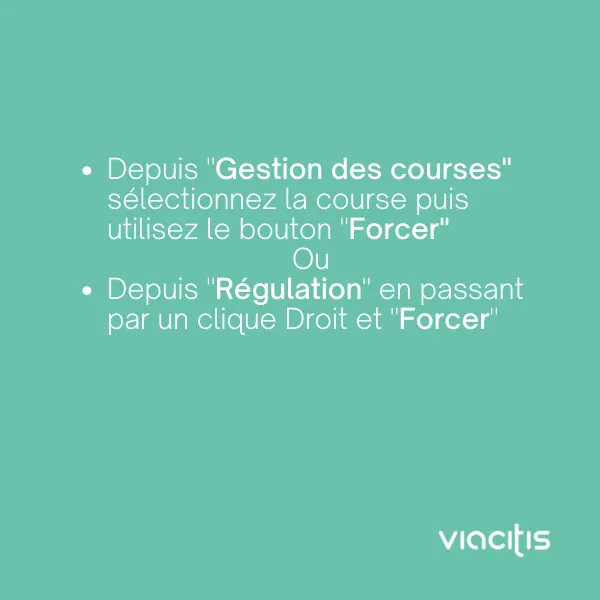
Depuis « Gestion des courses », sélectionnez la course puis utilisez le bouton « Forcer ». Ou depuis « Régulation », en passant par un clic droit et « Forcer ».

La course est impossible à réaliser : cela arrive quand la durée des trajets n’est pas compatible avec les horaires de prise en charge et de dépose. Vérifiez s’il s’agit d’une erreur de saisie ou rappelez le client pour vérifier avec lui.

Astuce n°8 : Vite ! J’ai besoin de : créer une adresse

Astuce n°8 : Vite ! J’ai besoin de : créer une adresse

Vous remplacez au pied levé un·e collègue ou vous venez de prendre vos fonctions et n’avez pas pu bénéficier de la formation sur le logiciel Viacitis ? Cette série spéciale d’astuces « Vite ! J’ai besoin de… » est faite pour vous ! Tout d’abord, voici comment créer une adresse (de prise en charge et/ou de dépose) en 2 min.

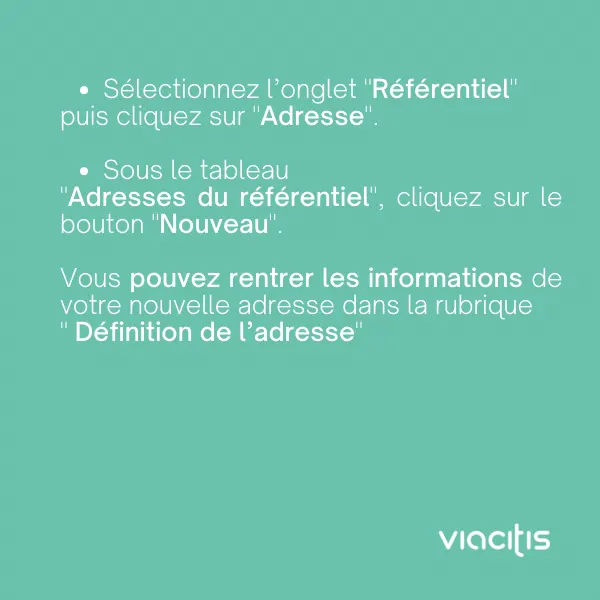
Sélectionnez l’onglet « Référentiel » puis cliquez sur « Adresse ». Sous le tableau « Adresses du référentiel », cliquez sur le bouton « Nouveau ». Vous pouvez rentrer les informations de votre nouvelle adresse dans la rubrique « Définition de l’adresse ».

Tips : pour gagner du temps, commencez par la « Commune » puis tapez les 3 lettres clefs de votre adresse. Par ex. : si vous voulez ajouter 21 avenue Georges Pompidou, Lyon 3 : Lyon (choisissez Lyon 3 dans la liste déroulante) puis « Pom » qui fera apparaître un choix réduit de possibilités.

Tips : s’il s’agit d’un endroit spécifique, pour les théâtres, hôpitaux et centres de soin, aéroports etc., renseignez le lieu ! Cela pourra être une information importante pour le conducteur (et réduire le stress de la dépose). Cliquez sur le bouton « Géocoder » puis vérifiez sur le plan si l’endroit est exact en cliquant sur le bouton « Positionner ».

Astuce n°9 : Vite ! J’ai besoin de : créer un usager

Astuce n°9 : Vite ! J’ai besoin de : créer un usager
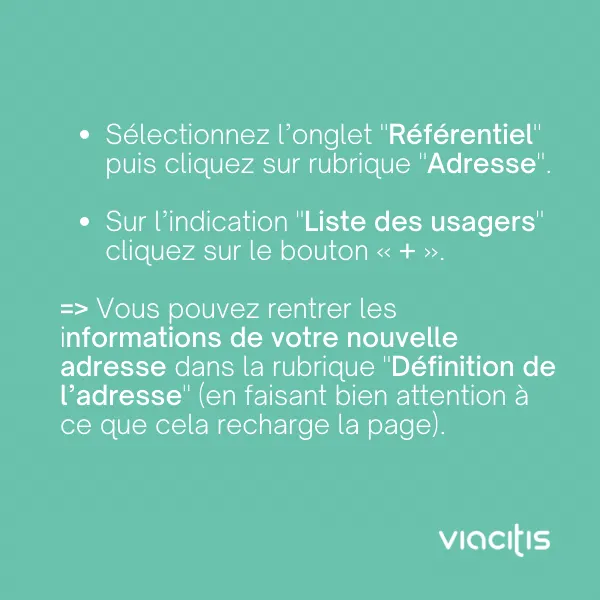
Sélectionnez l’onglet « Référentiel » puis cliquez sur la rubrique « Adresse ». Sur l’indication « Liste des usagers », cliquez sur le bouton « + ». Vous pouvez rentrer les informations de votre nouvelle adresse dans la rubrique « Définition de l’adresse » (en faisant bien attention à ce que cela recharge la page).

Puis renseignez les champs relatifs aux « Caractéristiques des personnes ». Validez et vérifiez.

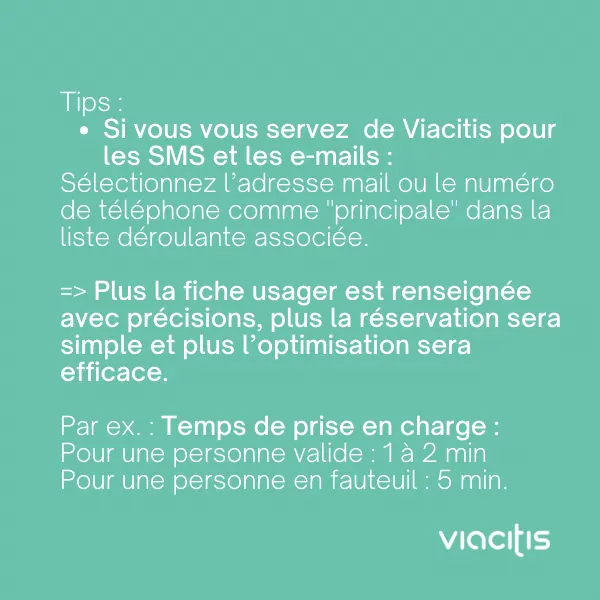
Tips : si vous vous servez de Viacitis pour les SMS et les e-mails, sélectionnez l’adresse mail ou le numéro de téléphone comme « principale » dans la liste déroulante associée. Plus la fiche usager est renseignée avec précision, plus la réservation sera simple et plus l’optimisation sera efficace. Par ex. : temps de prise en charge : pour une personne valide, 1 à 2 min ; pour une personne en fauteuil, 5 min.

Astuce n°10 : La dépose et/ou la prise en charge à l’adresse indiquée n’arrange ni mon conducteur ni mon usager. Que faire ?


Astuce n°10 : La dépose et/ou la prise en charge à l’adresse indiquée n’arrange ni mon conducteur ni mon usager. Que faire ?
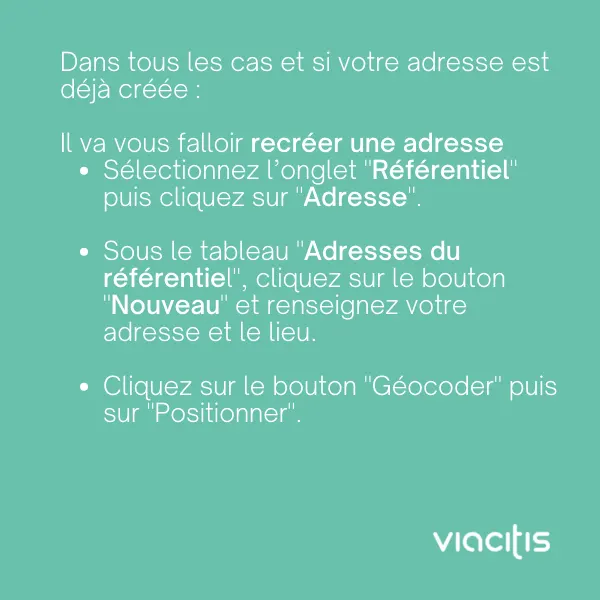
Pour les lieux complexes comme les centres hospitaliers, les centres de soins, les aéroports ou encore les universités, saisir l’adresse n’est pas suffisant. La dépose ou la prise en charge ne correspondra pas forcément au besoin de votre usager et/ou cela peut mettre en difficulté votre conducteur. Il est possible d’anticiper et de régler une bonne fois pour toute cette source de stress avec une petite astuce Viacitis.

Dans tous les cas et si votre adresse est déjà créée, il va vous falloir recréer une adresse : sélectionnez l’onglet « Référentiel » puis cliquez sur « Adresse ». Sous le tableau « Adresses du référentiel », cliquez sur le bouton « Nouveau » et renseignez votre adresse et le lieu. Cliquez sur le bouton « Géocoder » puis sur « Positionner ».

Vous pourrez alors utiliser le curseur bleu et positionner précisément le lieu qui vous arrangera. Par ex. : la rue perpendiculaire où il y a une place de dépose, le bâtiment précis, etc. Si vous ne connaissez pas le terrain, vous pouvez soit demander à vos conducteurs ou à vos usagers, mais vous pouvez aussi utiliser Google View.

N’oubliez pas de supprimer l’adresse initiale : « Référentiel » > « Adresses ». Puis sélectionnez l’adresse et cliquez sur le bouton « Désactiver ».

Former un nouveau collaborateur ou besoin de reprendre un point complet ? Les Masterclass sont faites pour vous.

Trouver et comprendre les messages de l'outil

Vidéo destinée aux exploitants et aux régulateurs. Cet épisode vous permettra de prendre rapidement en main l’univers Viacitis.

Prise en main rapide de l'outil

Ce Masterclass vous permettra de faire face à un besoin d’utilisation immédiat et temporaire. Nous vous présentons les principales fonctions du logiciel afin de prendre les réservations et répondre aux questions des voyageurs.

Gestion des plannings

Ce Masterclass est dédié à la gestion des plannings de vos conducteurs. Vous verrez ici comment créer les journées types de vos conducteurs, comment différencier ces journées types et comment paramétrer les adresses de fin de vacations.

Gestion des imprévus

Cette vidéo « retour d’expérience » est réalisée avec Bernard Bellegueule, Responsable TPMR de Transvilles (réseau de l’agglomération de Valenciennes opéré par RATPDev pour le compte du SIMOUV).
Bernard BELLEGUEULE est quotidiennement amené à gérer les « absences » (conducteurs ou usagers) et véhicules coincés dans les embouteillages.
Il nous expliquera donc comment gérer cela avec l’aide de Viacitis en 4 points :

– Que faire lorsqu’un conducteur est absent ? (juste avant le départ du véhicule)

– Que faire lorsque le véhicule est à remplacer ? (juste avant le départ du véhicule)

– Que faire lorsqu’un conducteur est « bloqué » par un accident ? (pendant la course)

– Que faire lorsqu’un conducteur doit partir plus tôt ? (pendant la course)

Le référentiel

Petit onglet de fin du menu, le référentiel n’en est pas moins à ne pas négliger. Un bon paramétrage, avec des données à jour et sans doublon vous entrainera dans une autre dimension !

La facturation

C’est LA raison de vos appels en fin de mois : la facturation ! Alors pour ne plus vous laisser sans ressources à ce sujet, nous vous proposons de nous pencher sur 3 points clefs liés à la facturation : Comment préparer et contrôler vos factures, comment éditer et gérer celles-ci.

Nous vous partageons régulièrement des astuces d’utilisation de Viacitis dans notre newsletter.

N’hésitez pas à vous abonner pour les recevoir, ou à nous suggérer des idées d’astuces à partager pour les prochaines éditions !